Spring Tool Suite (STS)에서 Git 및 SSH 설정하기에 관련된 명령어를 도표 형식으로 정리한 것입니다.
| 1. Git 설치 | Git이 설치되지 않았다면 Git을 다운로드하고 설치합니다. | Git 공식 사이트에서 다운로드 Git 공식 사이트 |
| 2. Git 초기 설정 | 사용자 이름과 이메일을 설정합니다. | git config --global user.name "Your Name" |
| git config --global user.email "your.email@example.com" | ||
| 3. SSH 키 생성 | SSH 키를 생성합니다. | ssh-keygen -t rsa -b 4096 -C "your.email@example.com" |
| 4. SSH 키 추가 | 생성한 SSH 키를 GitHub 또는 GitLab 계정에 추가합니다. | cat ~/.ssh/id_rsa.pub |
| 5. SSH 에이전트 시작 | SSH 에이전트를 시작하고 키를 추가합니다. | eval $(ssh-agent -s) |
| ssh-add ~/.ssh/id_rsa | ||
| 6. SSH 키 확인 | 추가된 SSH 키를 확인합니다. | ssh-add -l |
| 7. SSH 키 파일 권한 설정 | SSH 키 파일의 권한을 설정합니다. | chmod 600 ~/.ssh/id_rsa |
| 8. PEM 형식 키 변환 (필요시) | PEM 형식의 키를 OpenSSH 형식으로 변환합니다. | ssh-keygen -p -m PEM -f ~/.ssh/id_rsa |
| 9. GitHub의 SSH 호스트 추가 | GitHub의 SSH 호스트를 known_hosts 파일에 추가합니다. | ssh-keyscan github.com >> ~/.ssh/known_hosts |
| 10. 원격 저장소 클론 | GitHub 또는 GitLab의 원격 저장소를 클론합니다. | git clone git@github.com:username/repository.git |
표는 STS에서 Git 및 SSH 설정을 위한 명령어들을 각 단계별로 정리한 것입니다. 필요한 작업에 맞게 명령어를 사용하시면 됩니다.
1. 도표 4. SSH STS에 등록 및 SSH 공개 키 GitHub에 등록하기 :
1). SSH STS에 등록 :
Window > Preferences > General > Network Connections : SSH2 > [Key Mangement] 탭 > [Load Existing Key...]버튼 >
id_rsa 파일 선택 > [Apply and Close], err발생시 도표 7, 8실행
2). SSH 공개 키 GitHub에 등록하기 :
- GitHub에 로그인합니다.
- 오른쪽 상단의 프로필 아이콘을 클릭하고, Settings를 선택합니다.
- 좌측 메뉴에서 SSH and GPG keys를 클릭합니다.
- New SSH key 버튼을 클릭합니다.
- Title에 키의 이름을 입력합니다. (예: "My_key")
- Key 필드에 방금 복사한 SSH 공개 키를 붙여넣기 합니다.
- Add SSH key 버튼을 클릭하여 키를 추가합니다.
2. STS에서 Git 리포지토리 클론 :
- SSH 연결이 설정되었으면, STS에서 Git 리포지토리를 SSH로 클론할 수 있습니다.
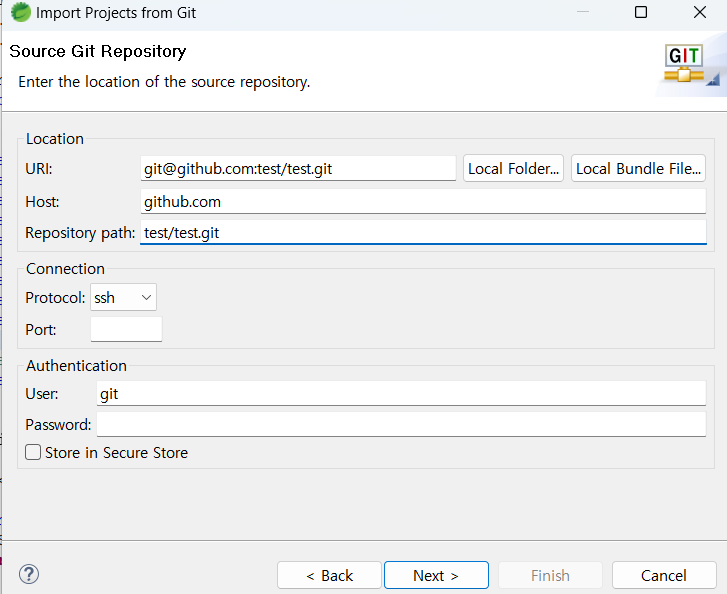
- File > Import > Git > Projects from Git을 선택합니다.
- Clone URI를 선택한 후, Repository URI에 SSH URL(git@github.com:your_username/your_repository.git)을 입력합니다.
- Protocol : 자동 입력(git) 따로 설정하지 않습니다
- Authentication : 자동 입력(git) 따로 설정하지 않습니다.
- next 버튼을 클릭하여 등록 진행을 합니다.
'Eclipse tool' 카테고리의 다른 글
| Eclipse/STS에서 인코딩 설정하는 방법 (0) | 2025.02.17 |
|---|---|
| 이클립스 자동 줄바꿈 현상 없애기 (0) | 2024.02.28 |